

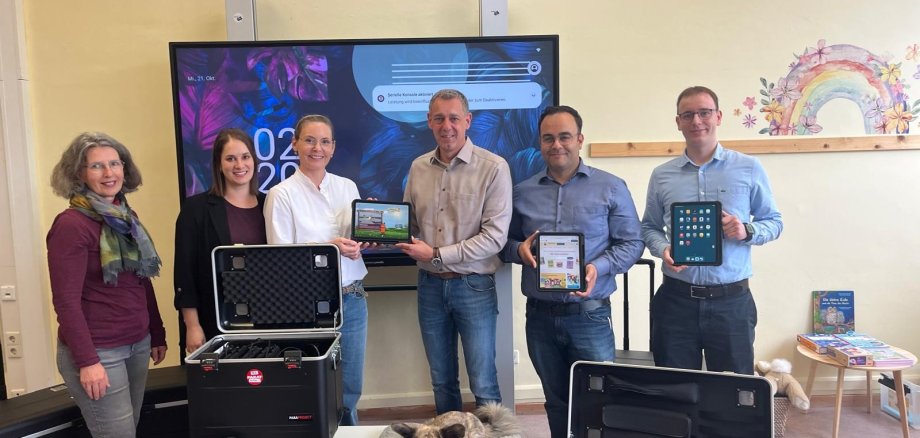
Erste Geräteübergabe an der MaLuKi

Neue iPads für Grundschulen: Fördermittel ermöglichen frühzeitig Ausstattung im Verhältnis 1:2


Mit der Förderung kann die Stadt die Ausstattung mit Schülerendgeräten an den Schulen früher voranbringen, als es der kürzlich vom Stadtrat beschlossene Medienentwicklungsplan (MEP) für die Jahre 2027 bis 2031 vorsieht. Ziel ist eine durchgängige Ausstattung im Verhältnis ein Gerät für zwei Schülerinnen und Schüler. Die Geräte werden als schulische Poolgeräte vorgehalten und stehen vor allem Schülerinnen und Schüler, die an der unentgeltlichen Lernmittelfreiheit teilnehmen, für den Einsatz im Unterricht zur Verfügung.

„Eine gute digitale Ausstattung ist kein Selbstzweck. Sie schafft zusätzliche Möglichkeiten für zeitgemäßen Unterricht und unterstützt auch den Einsatz von Diagnose- und Förderprogrammen, die das Land den Schulen zur Verfügung stellt“, sagt Dezernent Kohl. „Mit den Fördermitteln können wir die Schulen jetzt früher unterstützen und die im Medienentwicklungsplan angestrebte Ausstattung schneller erreichen.“

Die Initiative der Schulleitungen war dabei ein wichtiger Impuls. In den jährlichen Gesprächen mit dem Schulträger hatten sie wiederholt darauf hingewiesen, dass eine bessere Geräteausstattung für den Unterricht ebenso wie für landesseitige Diagnose- und Förderangebote unerlässlich ist. Diese Rückmeldungen veranlassten die Stadtverwaltung, sich an das Bildungsministerium in Mainz zu wenden und um eine bessere Ausstattung mit Fördermitteln zu bitten.

Mit der Beschaffung ist die Aufgabe des Schulträgers jedoch nicht abgeschlossen. Damit die Geräte dauerhaft sinnvoll und pädagogisch wirksam eingesetzt werden können, muss einer Überalterung des Bestands entgegengewirkt werden. Dazu braucht es eine verlässliche Haushaltsplanung mit ausreichenden Mitteln, um ältere Geräte konsequent zu ersetzen und die Ausstattung kontinuierlich zu erneuern.


Foto: Übergabe der iPads an der Dr.-Martin-Luther-King-Grundschule (v.l.): Nina Keil, Schulamt, Kim-Kristin Weis, Konrektorin mit Schulhund Sammy im Vordergrund, Eva Steitz, Rektorin, Mirko Helmut Kohl, Schuldezernent, Gökhan Demirdag und Lennart Ludwig, beide Schul-IT Kreisverwaltung. Foto: Viktor König

Hilfe zur Barrierefreiheit

  • Allgemein

    Wir sind bemüht, unsere Webseiten barrierefrei zugänglich zu gestalten. Details hierzu finden Sie in unserer Erklärung zur Barrierefreiheit. Verbesserungsvorschläge können Sie uns über unser Feedback-Formular "Barriere melden" zukommen lassen.

  • Schriftgröße

    Um die Schriftgröße anzupassen, verwenden Sie bitte folgende Tastenkombinationen:

    Größer

    ⌘command
    +

    Kleiner

    ⌘command
    –

    Größer

    Strg
    +

    Kleiner

    Strg
    –
  • Tastaturnavigation

    Verwenden Sie TAB und SHIFT + TAB, um durch nächste / vorherige Links, Formularelemente und Schaltflächen zu navigieren.

    Verwenden Sie ENTER, um Links zu öffnen und mit Elementen zu interagieren.

  • Kontrastmodus

    Drücken Sie die folgende Tastenkombination, um den Kontrast zu verringern bzw. zu vergrößern:

    Vergrößern

    ⌃control
    ⌥option
    ⌘command
    .

    Verringern

    ⌃control
    ⌥option
    ⌘command
    ,
    Hinweis: Die Kurzbefehle müssen in den Systemeinstellungen des Betriebssystems aktiviert sein.

    Drücken Sie die linke ALT-TASTE + linke UMSCHALTTASTE + DRUCK, um den Modus für hohen Kontrast schnell ein- oder auszuschalten.

  • Farben umkehren

    Drücken Sie folgende Tastenkombination, um die Farbumkehrung ein- und auszuschalten:

    ⌃control
    ⌥option
    ⌘command
    8
    Hinweis: Die Kurzbefehle müssen in den Systemeinstellungen des Betriebssystems aktiviert sein.

    Aktivieren Sie zuerst die Bildschirmlupe und schalten Sie dann die Farbumkehrung mit folgenden Tastenkombinationen ein und aus:

    1. Bildschirmlupe

    +

    2. Farben umkehren

    Strg
    Alt
    I
  • Bildschirmlupe

    Drücken sie folgende Tastenkombinationen, um die Bildschirmlupe zu verwenden:

    Ein-/ausschalten

    ⌥option
    ⌘command
    8

    Ansicht vergrößern

    ⌥option
    ⌘command
    =

    Ansicht verkleinern

    ⌥option
    ⌘command
    –
    Hinweis: Die Kurzbefehle müssen in den Systemeinstellungen des Betriebssystems aktiviert sein.

    Einschalten / Ansicht vergrößern

    +

    Ansicht verkleinern

    –