


Onleihe

Umstieg auf die Onleihe 3

Neue App unbedingt notwendig

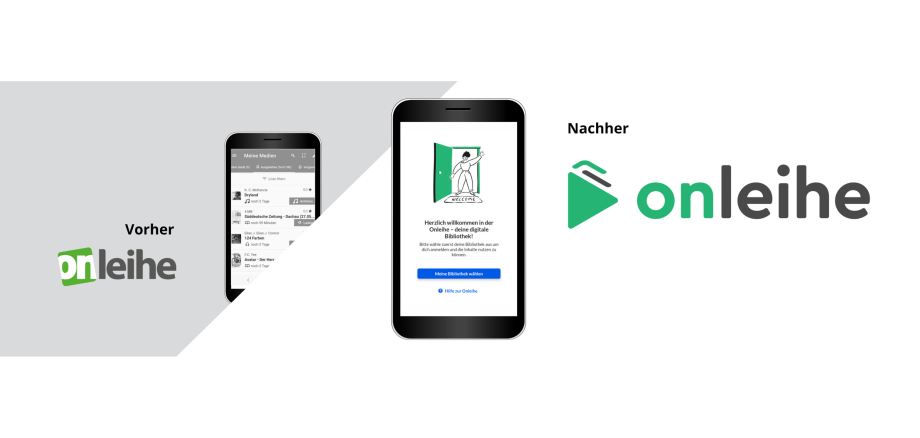
In der Nacht vom 23. auf den 24. März steigt die Onleihe RLP auf die Version Onleihe 3 um. Während dieser Umstellung ist die Nutzung voraussichtlich mehrere Stunden nicht möglich. Im Laufe des 24. März wird die Seite der Onleihe RLP dann im neuen Gewand wieder verfügbar sein.

Wie gewohnt muss man dann bei der Nutzung zunächst die Stadtbibliothek Bad Kreuznach als Heimatbibliothek auswählen und sich dann mit der eigenen Bibliotheksausweisnummer und dem eigenen Passwort anmelden.

Alle ihre Ausleihen und Vormerkungen werden automatisch in die neue Version übernommen. Auch Ihr Merkzettel wird übertragen.

Diese neue Version kommt mit einer einheitlichen Oberfläche, neuen Funktionen und einer neuen App, der Onleihe 3 (Google Play Store / Apple App Store). Um die Onleihe weiterhin auf dem Smartphone oder Tablet nutzen zu können, wird die neue App unbedingt benötigt. Die alte App funktioniert dann nicht mehr.

Auch auf eReadern wird die Onleihe nach dem Umstieg moderner aussehen und flüssiger funktionieren.
Wichtig: Bei der ersten Nutzung eines eBooks auf einem Tolino oder PocketBook muss wieder einmalig die Passphrase (eBook-Reader-Code) eingetragen werden (weitere Informationen hier)!

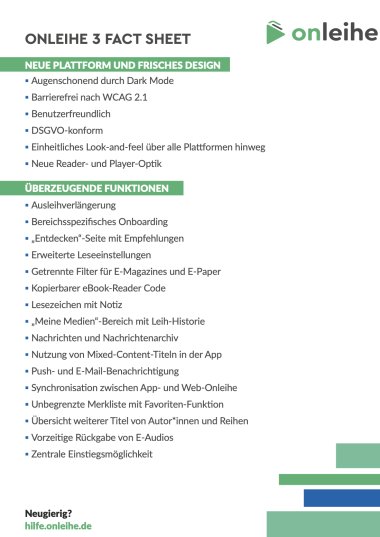
Die neuste Version bietet einige wichtige Neuerungen, wie die Möglichkeit, eBooks zu verlängern, eine Leih-Historie oder Synchronisation zwischen App- und Web-Onleihe. Weitere Neuerungen stehen auf dem folgenden Bild.


Weitergehende Informationen zum Umstieg und zur Onleihe 3 findet man auf dieser Webseite

Hilfe zur Barrierefreiheit

  • Allgemein

    Wir sind bemüht, unsere Webseiten barrierefrei zugänglich zu gestalten. Details hierzu finden Sie in unserer Erklärung zur Barrierefreiheit. Verbesserungsvorschläge können Sie uns über unser Feedback-Formular "Barriere melden" zukommen lassen.

  • Schriftgröße

    Um die Schriftgröße anzupassen, verwenden Sie bitte folgende Tastenkombinationen:

    Größer

    command
    +

    Kleiner

    command

    Größer

    Strg
    +

    Kleiner

    Strg
  • Tastaturnavigation

    Verwenden Sie TAB und SHIFT + TAB, um durch nächste / vorherige Links, Formularelemente und Schaltflächen zu navigieren.

    Verwenden Sie ENTER, um Links zu öffnen und mit Elementen zu interagieren.

  • Kontrastmodus

    Drücken Sie die folgende Tastenkombination, um den Kontrast zu verringern bzw. zu vergrößern:

    Vergrößern

    control
    option
    command
    .

    Verringern

    control
    option
    command
    ,
    Hinweis: Die Kurzbefehle müssen in den Systemeinstellungen des Betriebssystems aktiviert sein.

    Drücken Sie die linke ALT-TASTE + linke UMSCHALTTASTE + DRUCK, um den Modus für hohen Kontrast schnell ein- oder auszuschalten.

  • Farben umkehren

    Drücken Sie folgende Tastenkombination, um die Farbumkehrung ein- und auszuschalten:

    control
    option
    command
    8
    Hinweis: Die Kurzbefehle müssen in den Systemeinstellungen des Betriebssystems aktiviert sein.

    Aktivieren Sie zuerst die Bildschirmlupe und schalten Sie dann die Farbumkehrung mit folgenden Tastenkombinationen ein und aus:

    1. Bildschirmlupe

    +

    2. Farben umkehren

    Strg
    Alt
    I
  • Bildschirmlupe

    Drücken sie folgende Tastenkombinationen, um die Bildschirmlupe zu verwenden:

    Ein-/ausschalten

    option
    command
    8

    Ansicht vergrößern

    option
    command
    =

    Ansicht verkleinern

    option
    command
    Hinweis: Die Kurzbefehle müssen in den Systemeinstellungen des Betriebssystems aktiviert sein.

    Einschalten / Ansicht vergrößern

    +

    Ansicht verkleinern