

LeicHterer Zugang zu Informationen

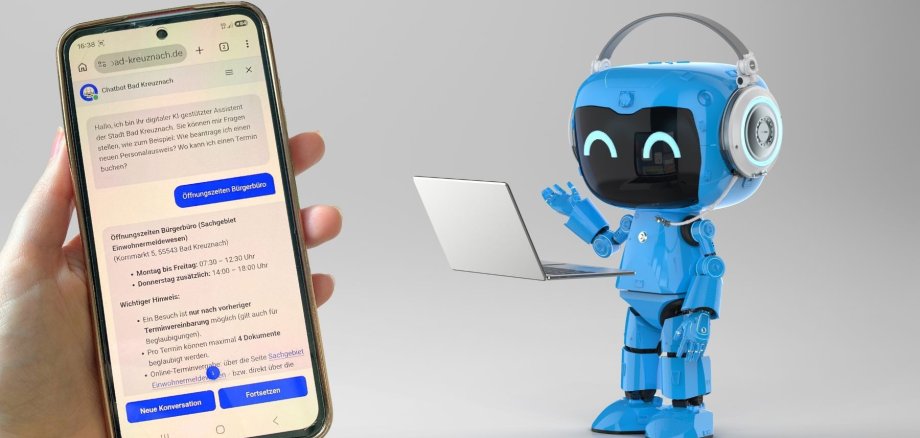
Stadt Bad Kreuznach bietet KI-Chatbot auf ihrer Website an


Der Chatbot ist darauf ausgelegt, Fragen zu verarbeiten und passende Informationen auf der Homepage bereitzustellen. Im Unterschied zu einer klassischen Suchfunktion gibt er nicht nur Verweise auf Internetseiten aus, sondern stellt die gefundenen Informationen direkt im Dialog dar und nennt dabei die jeweilige Quelle. Ob Fragen zu Öffnungszeiten, Terminvergabe oder Zuständigkeiten – das Angebot ist rund um die Uhr verfügbar und kann mehrsprachig genutzt werden. Zudem unterstützt es den barrierearmen Zugang zu Informationen auf der Internetseite.

Darüber hinaus kann der Chatbot Bürgerinnen und Bürger bei der Suche nach passenden Formularen unterstützen und Hinweise zum Ausfüllen geben. Verwaltungsintern kann das neue Angebot dazu beitragen, häufig wiederkehrende Standardanfragen abzufangen und damit die Servicekanäle Telefon und E-Mail zu entlasten. So bleibt den Mitarbeiterinnen und Mitarbeitern mehr Zeit für Bürgeranliegen, die persönliche Zuwendung erfordern.

„Mit dem neuen Chatbot erweitert die Stadt Bad Kreuznach ihr digitales Informationsangebot. Bürgerinnen und Bürger erhalten damit eine zusätzliche Möglichkeit, schnell und unkompliziert Antworten auf häufige Fragen sowie Hinweise zu Zuständigkeiten und Formularen zu finden. Ich danke unserer Abteilung Organisation und Digitalisierung für die engagierte Umsetzung und lade alle dazu ein, unseren neuen Chatbot auszuprobieren!“, sagt Oberbürgermeister Emanuel Letz.


Bild: KI Chatbot, Montage: Isabel Gemperlein

Hilfe zur Barrierefreiheit

  • Allgemein

    Wir sind bemüht, unsere Webseiten barrierefrei zugänglich zu gestalten. Details hierzu finden Sie in unserer Erklärung zur Barrierefreiheit. Verbesserungsvorschläge können Sie uns über unser Feedback-Formular "Barriere melden" zukommen lassen.

  • Schriftgröße

    Um die Schriftgröße anzupassen, verwenden Sie bitte folgende Tastenkombinationen:

    Größer

    command
    +

    Kleiner

    command

    Größer

    Strg
    +

    Kleiner

    Strg
  • Tastaturnavigation

    Verwenden Sie TAB und SHIFT + TAB, um durch nächste / vorherige Links, Formularelemente und Schaltflächen zu navigieren.

    Verwenden Sie ENTER, um Links zu öffnen und mit Elementen zu interagieren.

  • Kontrastmodus

    Drücken Sie die folgende Tastenkombination, um den Kontrast zu verringern bzw. zu vergrößern:

    Vergrößern

    control
    option
    command
    .

    Verringern

    control
    option
    command
    ,
    Hinweis: Die Kurzbefehle müssen in den Systemeinstellungen des Betriebssystems aktiviert sein.

    Drücken Sie die linke ALT-TASTE + linke UMSCHALTTASTE + DRUCK, um den Modus für hohen Kontrast schnell ein- oder auszuschalten.

  • Farben umkehren

    Drücken Sie folgende Tastenkombination, um die Farbumkehrung ein- und auszuschalten:

    control
    option
    command
    8
    Hinweis: Die Kurzbefehle müssen in den Systemeinstellungen des Betriebssystems aktiviert sein.

    Aktivieren Sie zuerst die Bildschirmlupe und schalten Sie dann die Farbumkehrung mit folgenden Tastenkombinationen ein und aus:

    1. Bildschirmlupe

    +

    2. Farben umkehren

    Strg
    Alt
    I
  • Bildschirmlupe

    Drücken sie folgende Tastenkombinationen, um die Bildschirmlupe zu verwenden:

    Ein-/ausschalten

    option
    command
    8

    Ansicht vergrößern

    option
    command
    =

    Ansicht verkleinern

    option
    command
    Hinweis: Die Kurzbefehle müssen in den Systemeinstellungen des Betriebssystems aktiviert sein.

    Einschalten / Ansicht vergrößern

    +

    Ansicht verkleinern