

SBG informiert: Rodungsarbeiten entlang der Nahe in Bad Kreuznach


In Bad Kreuznach erfolgen voraussichtlich ab Montag oder Dienstag, 5./6. Oktober, Pflegearbeiten am Hochwasserschutz der Nahe. Ein qualifiziertes Fachunternehmen wird den Anströmbereich der Flutmulde im Auftrag der Struktur- und Genehmigungsdirektion (SGD) Nord roden. Die Maßnahmen, die mit der Unteren Naturschutzbehörde abgestimmt sind, stellen sicher, dass der technische Hochwasserschutz weiterhin zuverlässig funktioniert. Die Durchführbarkeit und die Dauer der Arbeiten sind abhängig vom Wasserstand.

Eine zentrale Aufgabe der SGD Nord besteht darin, Menschen, Tiere und Pflanzen im nördlichen Rheinland-Pfalz vor Hochwasserereignissen zu schützen. So auch Bad Kreuznach, wo am rechten Naheufer im Abschnitt Pfingstwiese bis Kläranlage Bad Kreuznach der in den vergangenen Jahren aufgekommene Bewuchs auf einer Fläche von rund 5.000 qm gerodet wird. Die SGD Nord bittet die Bevölkerung um Verständnis, dass durch die Arbeiten vorübergehend Lärm entstehen wird.

Zum Hintergrund

Bad Kreuznach ist in der Vergangenheit immer wieder von schweren Hochwasserereignissen betroffen gewesen, zuletzt in den Jahren 1993 und 1995. Aus diesem Grund wurde ein effizientes Schutzkonzept entwickelt. Dieses umfasst zum einen regelmäßige Mäh-, Schnittarbeiten und Rodungsarbeiten und zum anderen den Bau von Schutzmauern. Letztere wurden in den Jahren 1999 bis 2004 durch die SGD Nord errichtet. 

Mit den Rodungsarbeiten wird die Wiederherstellung der Rückstaufreien Durchströmung der Flutmulde im Hochwasserfall gewährleistet. Die Flutmulde trägt mit ihrem Abflussvermögen zur Reduzierung des Hochwassers der Stadt Bad Kreuznach bei. In den vergangenen Jahren hat sich gezeigt, dass sich durch die Verdichtung des Ufersaums Schwemmboden im dahinterliegenden Gelände anlandet und die Durchströmung der Flutmulde hydraulisch verschlechtert. Diese Anlandungen werden nun mit der Maßnahme verhindert.

Auf diese Weise kann die Innenstadt von Bad Kreuznach bis zu einem Hochwasserabfluss von 1.000 Kubikmetern pro Sekunde geschützt werden, was in etwa einem 100-jährlichen Hochwasserereignis entspricht.


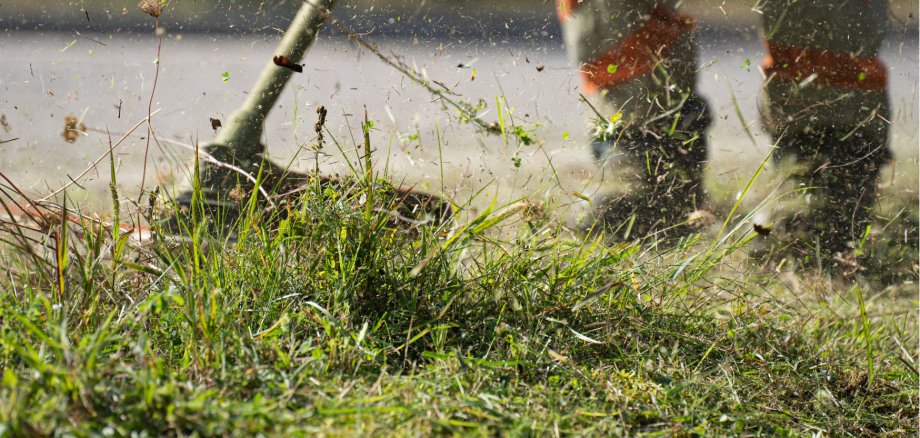
Text: Struktur- und Genehmigungsdirektion (SGD) Nord; Symbolfoto: Mäharbeiten, Canva.com

Hilfe zur Barrierefreiheit

  • Allgemein

    Wir sind bemüht, unsere Webseiten barrierefrei zugänglich zu gestalten. Details hierzu finden Sie in unserer Erklärung zur Barrierefreiheit. Verbesserungsvorschläge können Sie uns über unser Feedback-Formular "Barriere melden" zukommen lassen.

  • Schriftgröße

    Um die Schriftgröße anzupassen, verwenden Sie bitte folgende Tastenkombinationen:

    Größer

    ⌘command
    +

    Kleiner

    ⌘command
    –

    Größer

    Strg
    +

    Kleiner

    Strg
    –
  • Tastaturnavigation

    Verwenden Sie TAB und SHIFT + TAB, um durch nächste / vorherige Links, Formularelemente und Schaltflächen zu navigieren.

    Verwenden Sie ENTER, um Links zu öffnen und mit Elementen zu interagieren.

  • Kontrastmodus

    Drücken Sie die folgende Tastenkombination, um den Kontrast zu verringern bzw. zu vergrößern:

    Vergrößern

    ⌃control
    ⌥option
    ⌘command
    .

    Verringern

    ⌃control
    ⌥option
    ⌘command
    ,
    Hinweis: Die Kurzbefehle müssen in den Systemeinstellungen des Betriebssystems aktiviert sein.

    Drücken Sie die linke ALT-TASTE + linke UMSCHALTTASTE + DRUCK, um den Modus für hohen Kontrast schnell ein- oder auszuschalten.

  • Farben umkehren

    Drücken Sie folgende Tastenkombination, um die Farbumkehrung ein- und auszuschalten:

    ⌃control
    ⌥option
    ⌘command
    8
    Hinweis: Die Kurzbefehle müssen in den Systemeinstellungen des Betriebssystems aktiviert sein.

    Aktivieren Sie zuerst die Bildschirmlupe und schalten Sie dann die Farbumkehrung mit folgenden Tastenkombinationen ein und aus:

    1. Bildschirmlupe

    +

    2. Farben umkehren

    Strg
    Alt
    I
  • Bildschirmlupe

    Drücken sie folgende Tastenkombinationen, um die Bildschirmlupe zu verwenden:

    Ein-/ausschalten

    ⌥option
    ⌘command
    8

    Ansicht vergrößern

    ⌥option
    ⌘command
    =

    Ansicht verkleinern

    ⌥option
    ⌘command
    –
    Hinweis: Die Kurzbefehle müssen in den Systemeinstellungen des Betriebssystems aktiviert sein.

    Einschalten / Ansicht vergrößern

    +

    Ansicht verkleinern

    –